Panduan
Cara pakai VPN Game
Dari daftar sampai main, ±5 menit. Ikuti urutannya; tiap langkah ada gambarnya. Gambar panel di bawah memakai akun contoh teman@contoh.com dan perangkat contoh hp-teman.
01Daftar akun
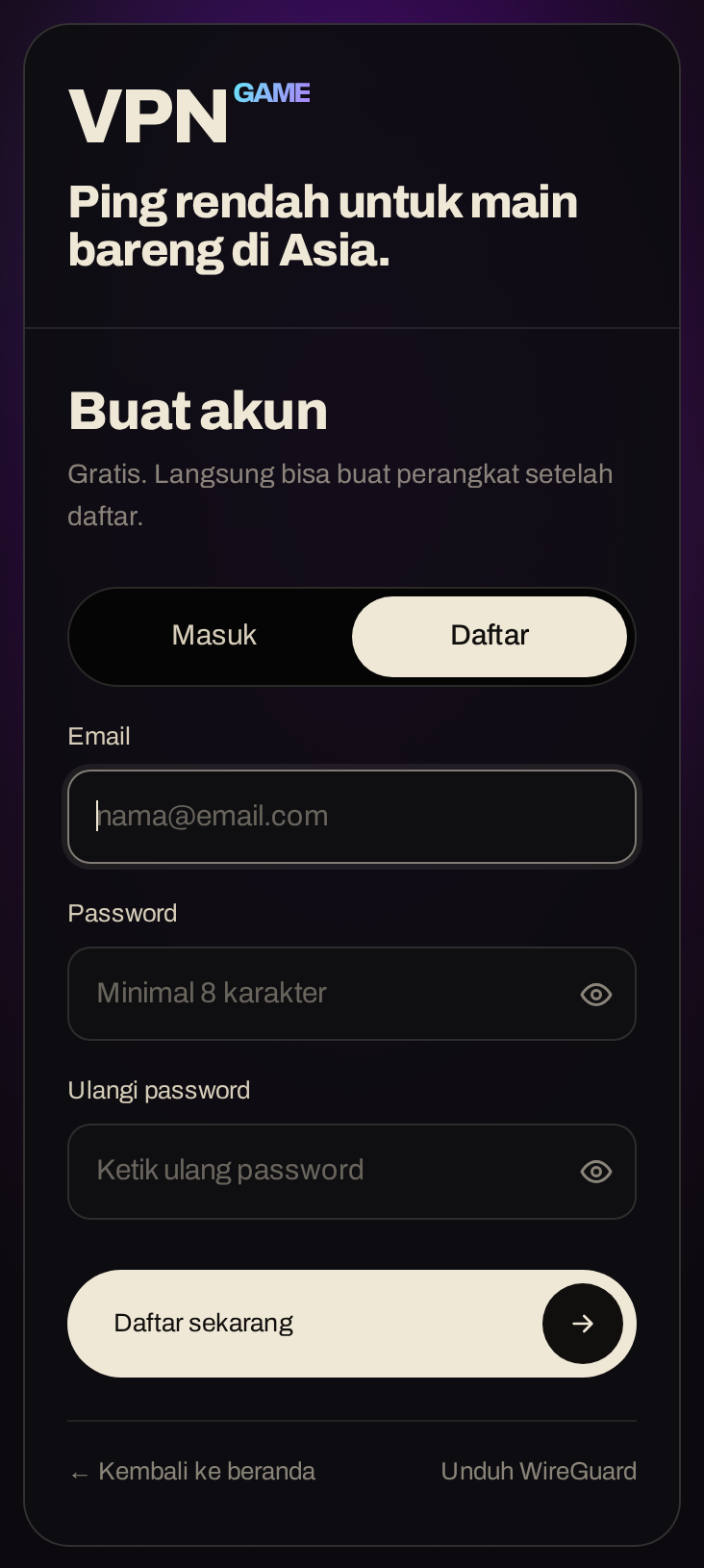
Buka vpn.ultrainstinct.tech/daftar, isi email dan password (minimal 8 karakter) dua kali, lalu tekan Daftar sekarang. Kamu langsung masuk ke panel. Gratis, tanpa verifikasi email.
02Tambah perangkat
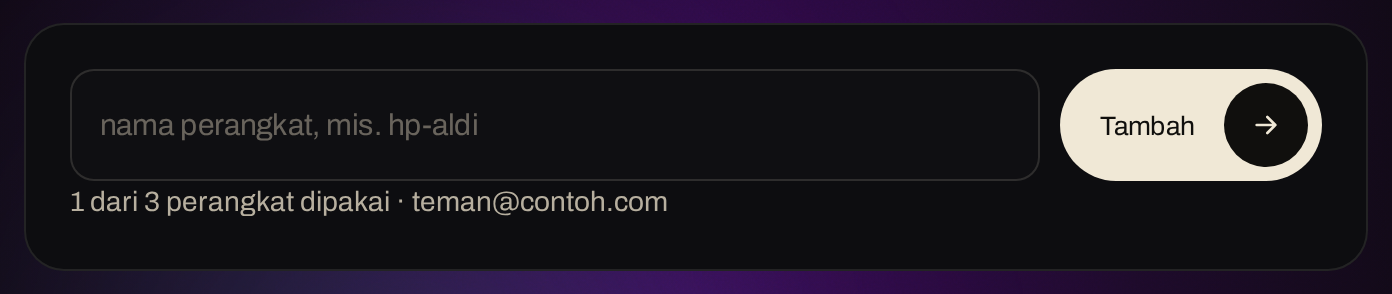
Di halaman Perangkat, ketik nama untuk HP/PC-mu (huruf, angka, - atau _, misalnya hp-budi atau pc-budi), lalu tekan Tambah. Panel langsung membuka halaman QR perangkat itu.
Satu perangkat = satu HP/PC. Maksimal 3 perangkat per akun.
03Pasang aplikasi WireGuard
VPN ini memakai WireGuard, aplikasi VPN gratis dan resmi. Pasang dari sumber resminya:
Android
Play Store → cari WireGuard (pembuat: WireGuard Development Team) → Instal.
iPhone / iPad
App Store → cari WireGuard → Dapatkan.
Windows / Mac
Unduh dari wireguard.com/install, lalu instal seperti aplikasi biasa.
Jangan unduh WireGuard dari situs lain selain toko aplikasi resmi atau wireguard.com.
04Pilih mode koneksi
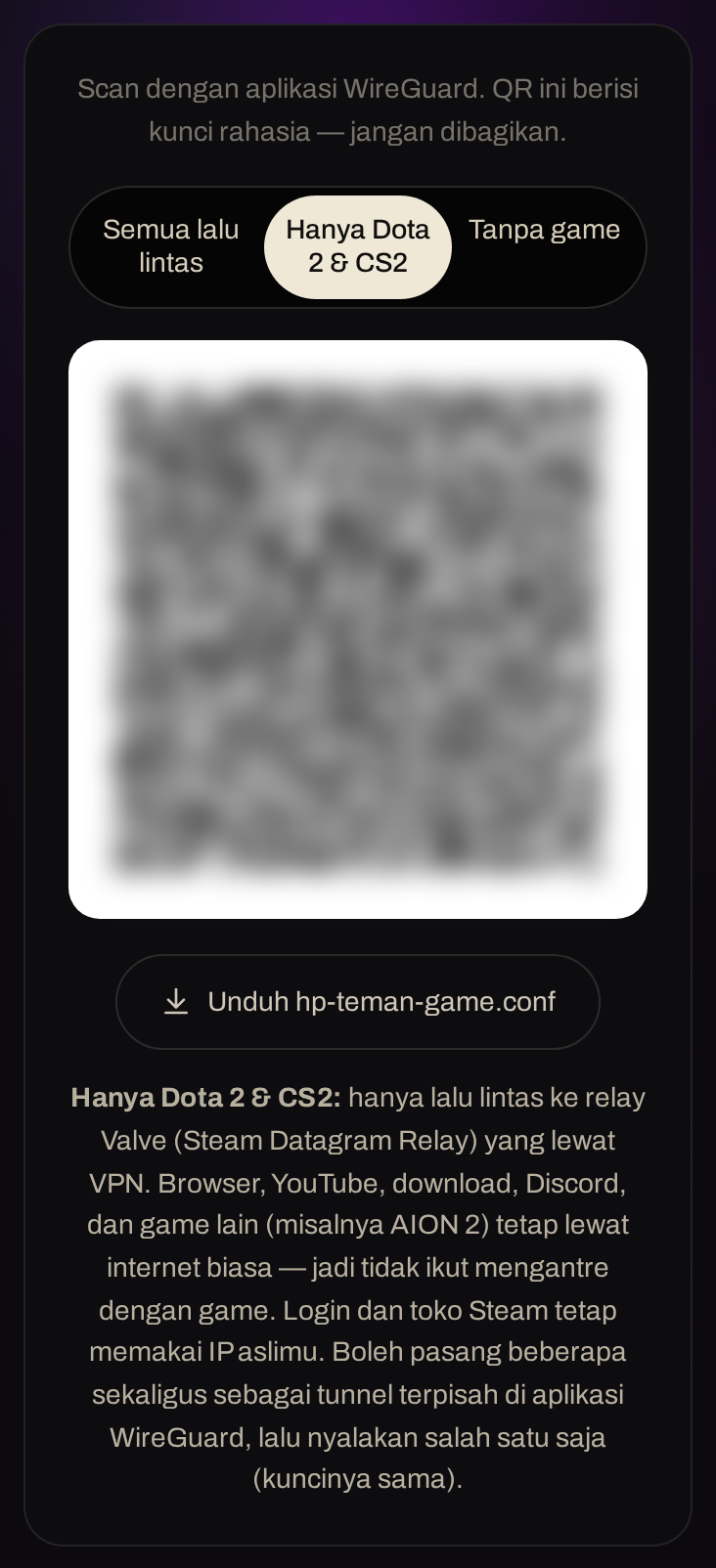
Di halaman QR ada tiga pilihan. Semua memakai kunci yang sama — pilih sesuai kebutuhan:
| Mode | Lewat VPN | Lewat internet biasa | Cocok untuk |
|---|---|---|---|
| Semua lalu lintas | Semuanya | — | Mencoba VPN, atau ISP bermasalah ke banyak tujuan |
| Hanya Dota 2 & CS2 | Relay game Valve | Browser, Discord, Steam, game lain | Rute ISP-mu ke server Dota/CS2 sedang buruk |
| Tanpa game | Browser, YouTube, Discord, aplikasi lain | Seluruh jaringan Valve (Dota 2, CS2, Steam) | Browsing lewat VPN tanpa mengganggu ping game |
Belum yakin? Untuk Dota 2/CS2, bandingkan dulu dengan cara di bagian VPN atau langsung?
05Masukkan ke WireGuard & nyalakan
HP (Android / iPhone)
- Buka panel di komputer atau HP lain, lalu buka halaman QR perangkatmu.
- Di aplikasi WireGuard tekan + → Scan from QR code / Create from QR code.
- Arahkan kamera ke QR, beri nama tunnel, lalu nyalakan sakelarnya.
Hanya punya satu HP? Tekan Unduh …conf, lalu di WireGuard pilih + → Import from file.
PC (Windows / Mac)
- Di halaman QR tekan Unduh …conf.
- Di aplikasi WireGuard pilih Import tunnel(s) from file → pilih file tadi.
- Tekan Activate.
Boleh memasang beberapa mode sebagai tunnel terpisah, tapi nyalakan satu saja dalam satu waktu.
06Cek sudah terhubung
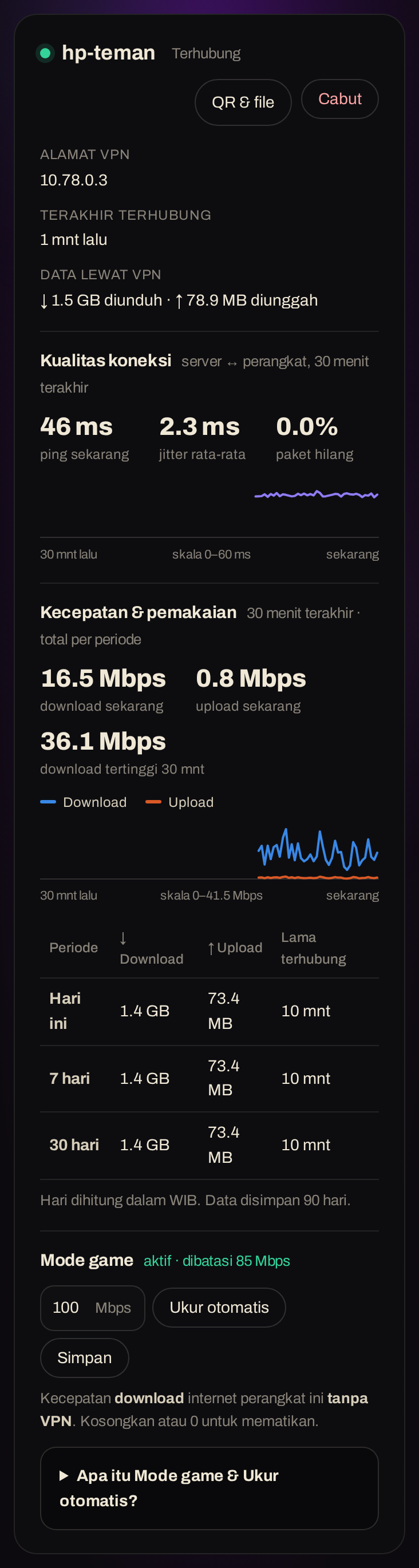
Buka halaman Perangkat di panel. Dalam ±30 detik setelah tunnel menyala, kartu perangkatmu menampilkan titik hijau Terhubung, lalu grafik ping, kecepatan, dan pemakaian mulai terisi.
07Mode game & Ukur otomatis
Saat ada yang download/streaming lewat VPN, paket game bisa ikut mengantre di ISP sehingga ping melonjak. Mode game mencegahnya: server mengirim data ke perangkatmu sedikit di bawah batas internetmu (85%) dan selalu mendahulukan paket game.
- Matikan VPN dulu.
- Buka panel di perangkat itu (atau perangkat lain di WiFi yang sama), tekan Ukur otomatis, tunggu ±10 detik.
- Tekan Simpan, lalu nyalakan VPN lagi.
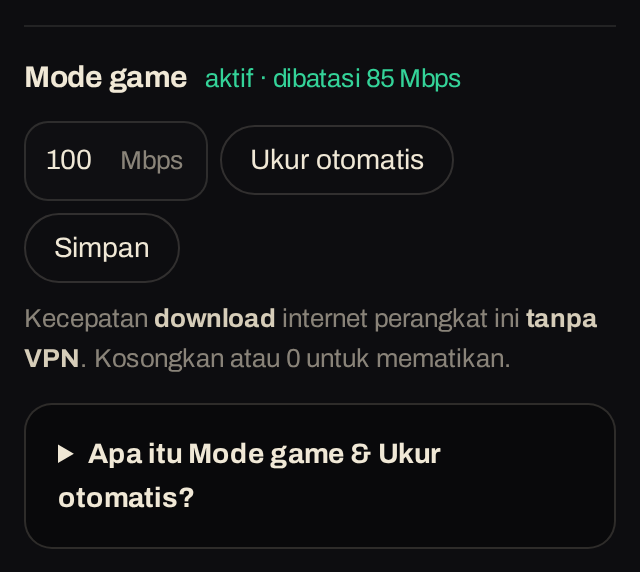
Pindah jaringan (WiFi rumah ↔ data seluler)? Pakai angka jaringan yang lebih lambat, atau ukur ulang.
08VPN atau langsung? Bandingkan sendiri
VPN tidak selalu lebih cepat — tergantung ISP dan jam. Cara paling jujur adalah membandingkan di dalam game:
Dota 2
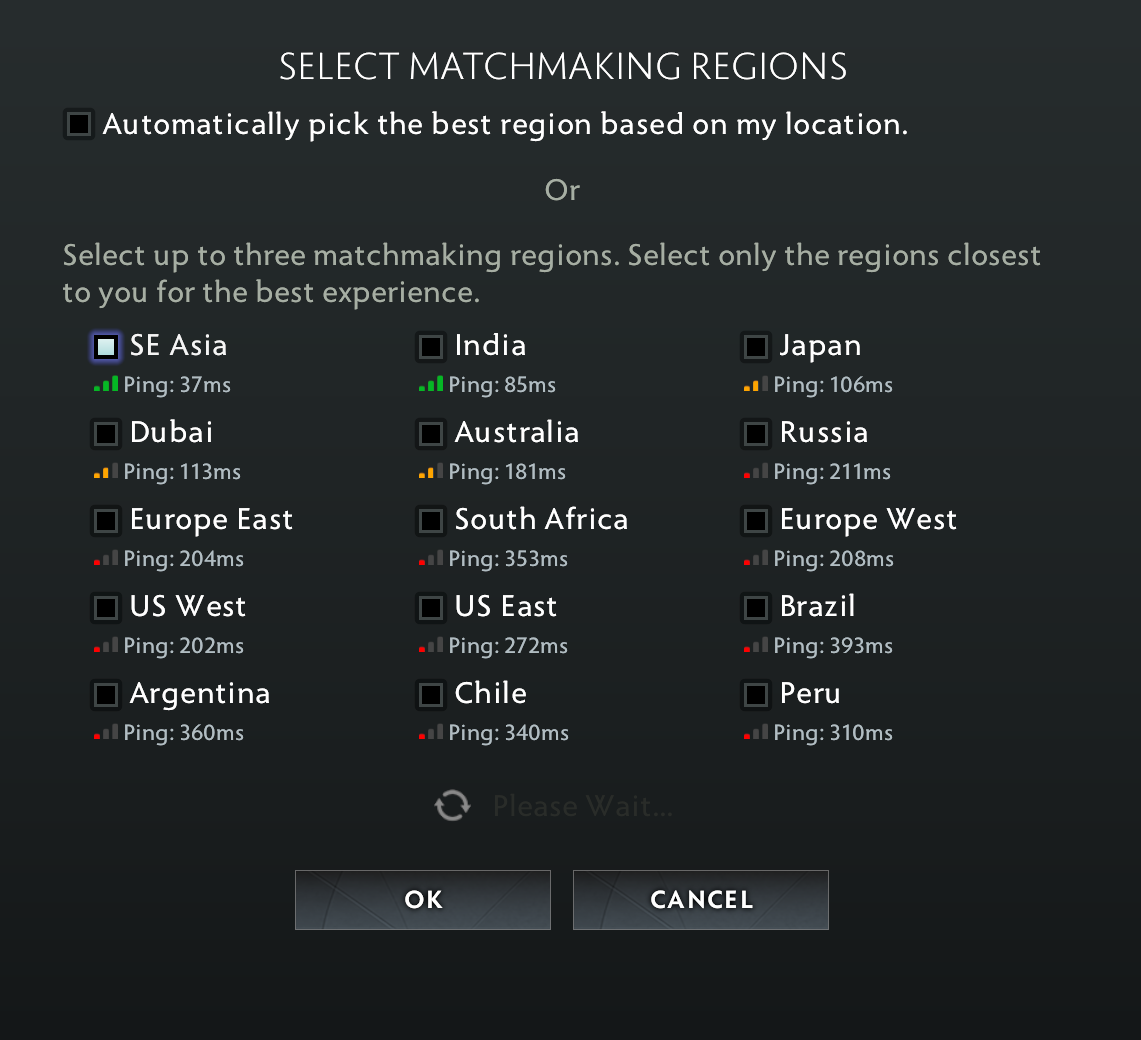
Menu Play Dota → Find Match → pilih region. Daftar region menampilkan ping ke tiap region. Lihat angka SE Asia dengan VPN mati, lalu dengan VPN menyala.
CS2
Settings → Game → Telemetry → tampilkan ping. Main di server SEA dengan VPN mati dan menyala, bandingkan.
09Windows: izinkan ping dari server
Windows memblokir ping masuk, sehingga grafik Kualitas koneksi kosong dan panel menulis “tidak membalas ping”. Buka PowerShell sebagai Administrator (klik kanan Start → Terminal (Admin)) lalu jalankan sekali:
New-NetFirewallRule -DisplayName "VPN Game ping" -Direction Inbound -Protocol ICMPv4 -IcmpType 8 -RemoteAddress 10.78.0.1 -Action Allow
Aturan ini hanya mengizinkan ping dari server VPN (10.78.0.1), bukan dari internet umum. HP Android/iPhone tidak perlu langkah ini.
10Tanya jawab
Apakah pakai VPN ini bisa kena banned di Dota 2 / CS2?
Risikonya sangat kecil. VPN tidak menyentuh game sama sekali — VAC mendeteksi program yang membaca/mengubah game, bukan jalur internet. Yang dilarang Steam adalah menyamarkan lokasi, terutama untuk belanja dengan harga region lain. Jadi: jangan belanja di Steam saat VPN mode “Semua lalu lintas” menyala, dan pakai mode “Hanya Dota 2 & CS2” atau “Tanpa game” agar login Steam tetap memakai IP aslimu.
Ping saya malah lebih tinggi pakai VPN. Kenapa?
Server VPN ada di Kuala Lumpur. Kalau ISP-mu sudah punya rute bagus ke Singapore, lewat VPN justru memutar. Contoh nyata dari XL: Dota SE Asia 37 ms tanpa VPN, 49 ms dengan VPN. Itu normal — pakai yang lebih kecil (lihat bagian VPN atau langsung?). VPN berguna saat rute ISP-mu sedang buruk, misalnya malam hari.
Setelah menyalakan VPN, internet saya mati.
Matikan tunnel di aplikasi WireGuard (Deactivate), lalu cek di panel apakah perangkatnya masih ada. Kalau perangkat sudah dicabut atau QR lama dipakai di perangkat lain, buat perangkat baru dan scan ulang. Pastikan juga hanya satu tunnel yang aktif.
Boleh pasang di beberapa HP/PC?
Boleh, sampai 3 perangkat per akun. Buat satu “perangkat” di panel untuk setiap HP/PC — jangan pakai satu QR di dua perangkat sekaligus, nanti saling memutus.
Bisa dipakai untuk AION 2 server Korea/Taiwan?
Tidak. Server itu dikunci per negara dan VPN ini keluar dengan IP Malaysia. Menembus kunci region dengan VPN juga berisiko melanggar aturan game. Server global Asia boleh.
Lupa password?
Minta admin me-reset password. Kamu akan diberi password sementara — setelah masuk, ganti di halaman Perangkat bagian Ganti password.
Perangkat saya “Tidak terhubung” padahal tunnel aktif.
Status diperbarui saat perangkat mengirim data; tunggu ±30 detik lalu muat ulang panel. Kalau tetap tidak terhubung, matikan lalu nyalakan lagi tunnel-nya, atau coba jaringan lain (WiFi ↔ data seluler).
Siap mencoba?
Daftar gratis